
Tata letak aplikasi
Mengenal setiap bagian ruang kerja Takson & Topik.
Hampir semua pekerjaan dilakukan di ruang kerja Takson & Topik (⌘2). Gambar di bawah menandai setiap bagian layar. Arahkan kursor ke nomor atau ke daftar penjelasannya untuk menyorot pasangannya.
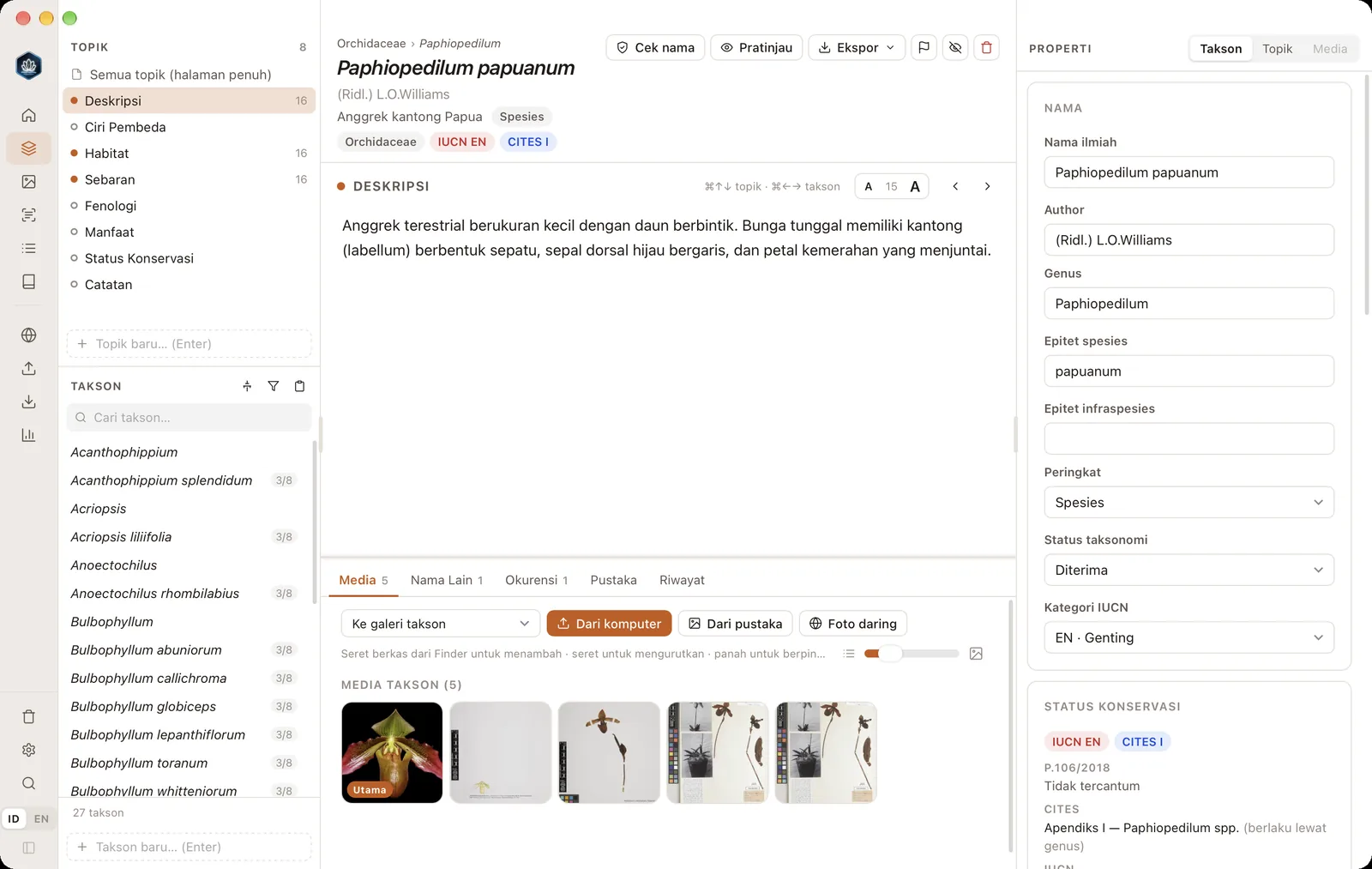
- 1Sidebar ringkasDi ruang kerja, sidebar menyusut menjadi ikon agar ruang tulis lebih lega. Arahkan kursor untuk melihat nama halaman.
- 2Panel TopikDaftar topik halaman informasi. Angka di kanan = jumlah topik.
- 3Semua topik (halaman penuh)Menampilkan semua topik takson sekaligus seperti halaman informasi.
- 4Topik terpilihTitik hijau = topik ini sudah terisi untuk takson terpilih. Angka = jumlah takson yang mengisinya.
- 5Topik baruKetik nama topik lalu Enter.
- 6Panel TaksonSemua takson proyek: spesies, genus, famili, atau apa pun yang Anda buat.
- 7Pohon, filter, tambah banyakTampilan hierarki, saringan & urutan, serta menambah banyak takson sekaligus.
- 8Cari taksonMenyaring daftar menurut nama ilmiah, sinonim, atau nama umum (⌘F).
- 9Indikator kelengkapan3/8 = tiga dari delapan topik terisi. Tanda centang = semua topik terisi.
- 10Takson baruKetik nama lalu Enter (⌘N). Nama ilmiah diurai otomatis.
- 11Jalur klasifikasiFamili › genus. Klik untuk membuka takson induk.
- 12Nama taksonNama ilmiah, nama umum, dan peringkat.
- 13Lencana statusFamili, kategori IUCN, CITES, dan P.106/2018 bila ada.
- 14Cek nama, Pratinjau, EksporCek nama ilmiah (⇧⌘K), pratinjau halaman informasi (⇧⌘P), dan ekspor satu spesies.
- 15Tinjau, kecualikan, hapusTandai perlu ditinjau (⇧⌘R), kecualikan dari ekspor, atau pindahkan ke Sampah (⌘⌫).
- 16Topik aktifJudul topik yang sedang disunting.
- 17Petunjuk navigasi⌘↑/⌘↓ pindah topik, ⌘←/⌘→ pindah takson.
- 18Ukuran teksPerbesar atau perkecil teks editor (⌘= / ⌘− / ⌘0).
- 19EditorTulis isi topik. Tersimpan otomatis.
- 20Panel bawahTab Media, Nama Lain, Okurensi, Pustaka, dan Riwayat untuk takson terpilih.
- 21Tujuan mediaGaleri takson, atau topik tertentu.
- 22Menambah mediaDari komputer, dari pustaka media proyek, atau foto daring berlisensi terbuka.
- 23Ukuran tampilanGeser dari daftar nama sampai thumbnail besar.
- 24Gambar utamaGambar pertama otomatis menjadi gambar utama. Seret untuk mengubah urutan.
- 25Tab PropertiProperti takson, topik terpilih, atau media terpilih.
- 26Properti taksonNama, author, peringkat, status taksonomi, IUCN, klasifikasi, dan lainnya. Simpan dengan ⌘S.
- 27Status konservasiHasil cek IUCN, P.106/2018, dan CITES.
- 28Pembatas panelSeret untuk mengubah lebar. Klik ganda untuk kembali ke ukuran bawaan.
Takson, topik, dan halaman informasi#
Aplikasi ini dibangun di atas tiga konsep sederhana:
- Takson
- Objek yang Anda dokumentasikan. Biasanya takson (famili, genus, spesies, subspesies), tetapi boleh apa saja: kawasan, kelompok fungsional, atau lainnya. Nama takson bebas. Bila berbentuk nama ilmiah, aplikasi mengurainya menjadi genus, epitet, dan author.
- Topik
- Judul bagian halaman informasi, misalnya Deskripsi, Habitat, Sebaran, atau Manfaat. Topik sepenuhnya Anda tentukan sendiri, dan setiap topik bisa berupa teks kaya, teks singkat, angka, pilihan, atau tanggal.
- Halaman informasi
- Gabungan semua topik satu takson beserta media, nama lain, status konservasi, dan okurensinya. Inilah yang diterbitkan sebagai situs, PDF, atau Word.
Jadi alurnya: pilih takson di kiri bawah, pilih topik di kiri atas, lalu tulis isinya di tengah.
Sidebar#
Sidebar kiri berisi halaman-halaman aplikasi. Di Takson & Topik, Media, dan Ekstraksi Data, sidebar selalu menyusut menjadi ikon supaya ruang kerja lebih lebar. Di halaman lain, nama halaman ikut tampil seperti di Beranda. Tombol bergambar panel di pojok kiri bawah menciutkan sidebar menjadi ikon di semua halaman, atau menampilkan labelnya kembali.
| Halaman | Pintasan | Isi |
|---|---|---|
| Beranda | ⌘1 | Ringkasan proyek dan hal yang perlu diperhatikan. |
| Takson & Topik | ⌘2 | Ruang kerja utama. |
| Media | ⌘4 | Pustaka semua berkas media. |
| Ekstraksi Data | Mengubah protolog dan dokumen (PDF, foto, Word) menjadi tabel. Lihat Ekstraksi Data. | |
| Topik & Subset | ⌘3 | Mengatur topik dan subset. |
| Glosarium | ⌘5 | Istilah dan definisinya. |
| Layanan Web | ⌘6 | Cek nama ilmiah massal dan peta okurensi. |
| Impor | ⌘I | Memasukkan data dari Excel, CSV, Darwin Core Archive, atau XML. |
| Ekspor | ⌘E | Menerbitkan situs, PDF, Word, dan format data. |
| Laporan & Kualitas | ⌘7 | Pemeriksaan kualitas data. |
| Sampah | Takson yang dihapus, bisa dipulihkan. | |
| Pengaturan | ⌘, | Pengaturan proyek dan aplikasi. |
| Cari perintah | ⌘K | Pencarian global. |
Mengatur ukuran panel#
Semua pembatas antarpanel bisa diseret; pegangan kecil di tengah pembatas menandai tempatnya. Panel kiri (Topik & Takson) bisa dilebarkan sampai separuh jendela, sehingga nama spesies yang panjang tidak terpotong. Nama lengkap juga tampil saat kursor diarahkan ke nama. Klik ganda pembatas untuk mengembalikan ukuran bawaannya. Saat jendela sempit, tata letak menyesuaikan diri: panel Properti bisa diciutkan, dan sidebar menjadi ikon.
Pencarian global (⌘K)#
Tekan ⌘K di mana saja. Satu kotak mencari takson (nama ilmiah, sinonim, nama umum, nama daerah), isi topik, judul topik, media (keterangan, nama berkas, fotografer), dan semua perintah aplikasi. Gunakan ↑ ↓ untuk memilih, Enter untuk membuka, Tab untuk melompat ke kelompok berikutnya, dan Esc untuk menutup.
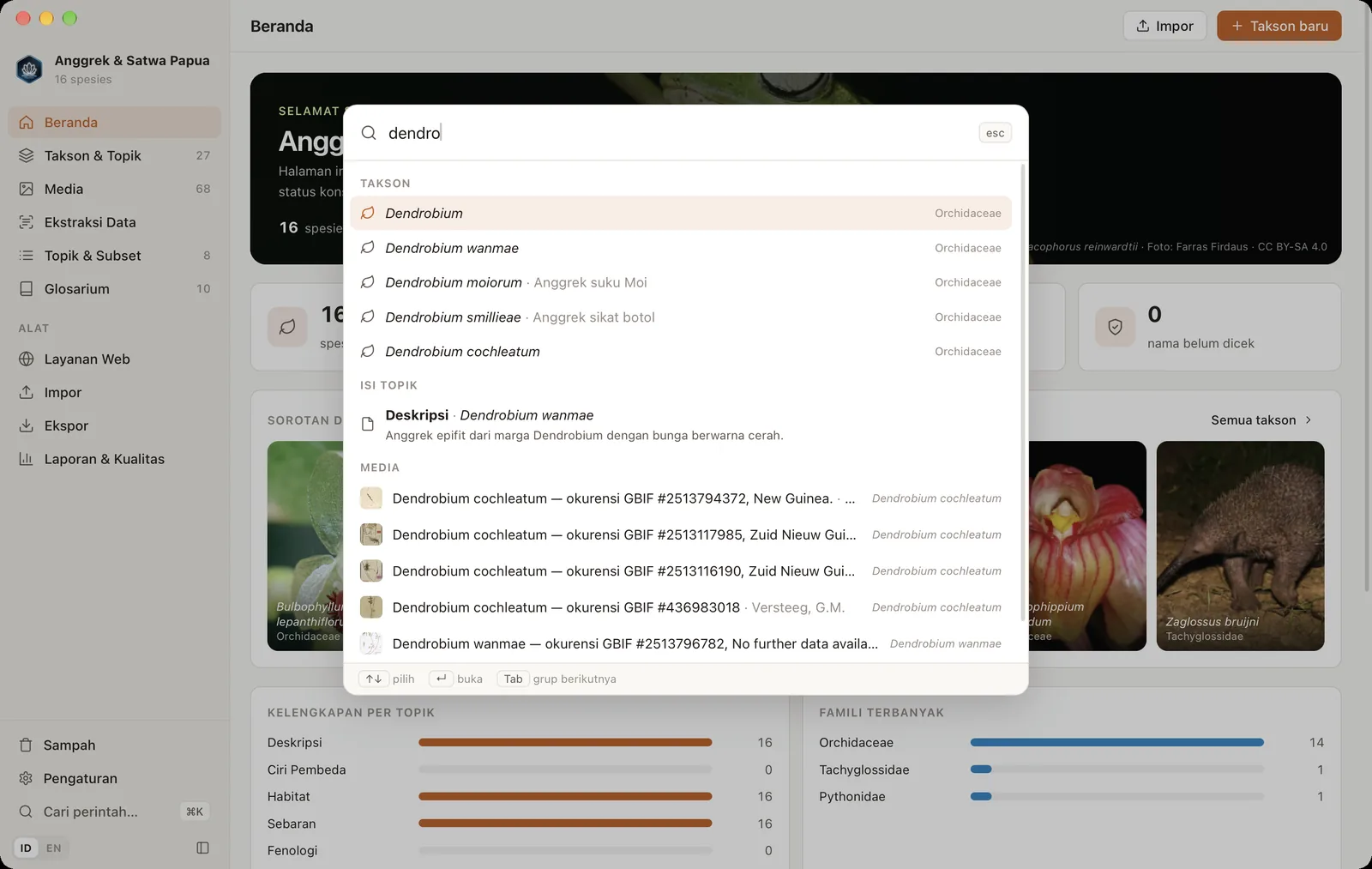
Hasil dari isi topik langsung membuka takson tersebut di topik yang cocok. Pencarian tetap di bawah 10 milidetik meskipun proyek berisi 100.000 takson.
Penyimpanan#
Isi topik, media, nama lain, dan okurensi tersimpan otomatis. Satu-satunya pengecualian adalah isian di panel Properti → Takson, yang perlu disimpan dengan tombol Simpan atau ⌘S supaya perubahan nama tidak terjadi tanpa sengaja.