Topik & editor
Membuat topik, menulis isi, tampilan halaman penuh, riwayat versi, dan subset.
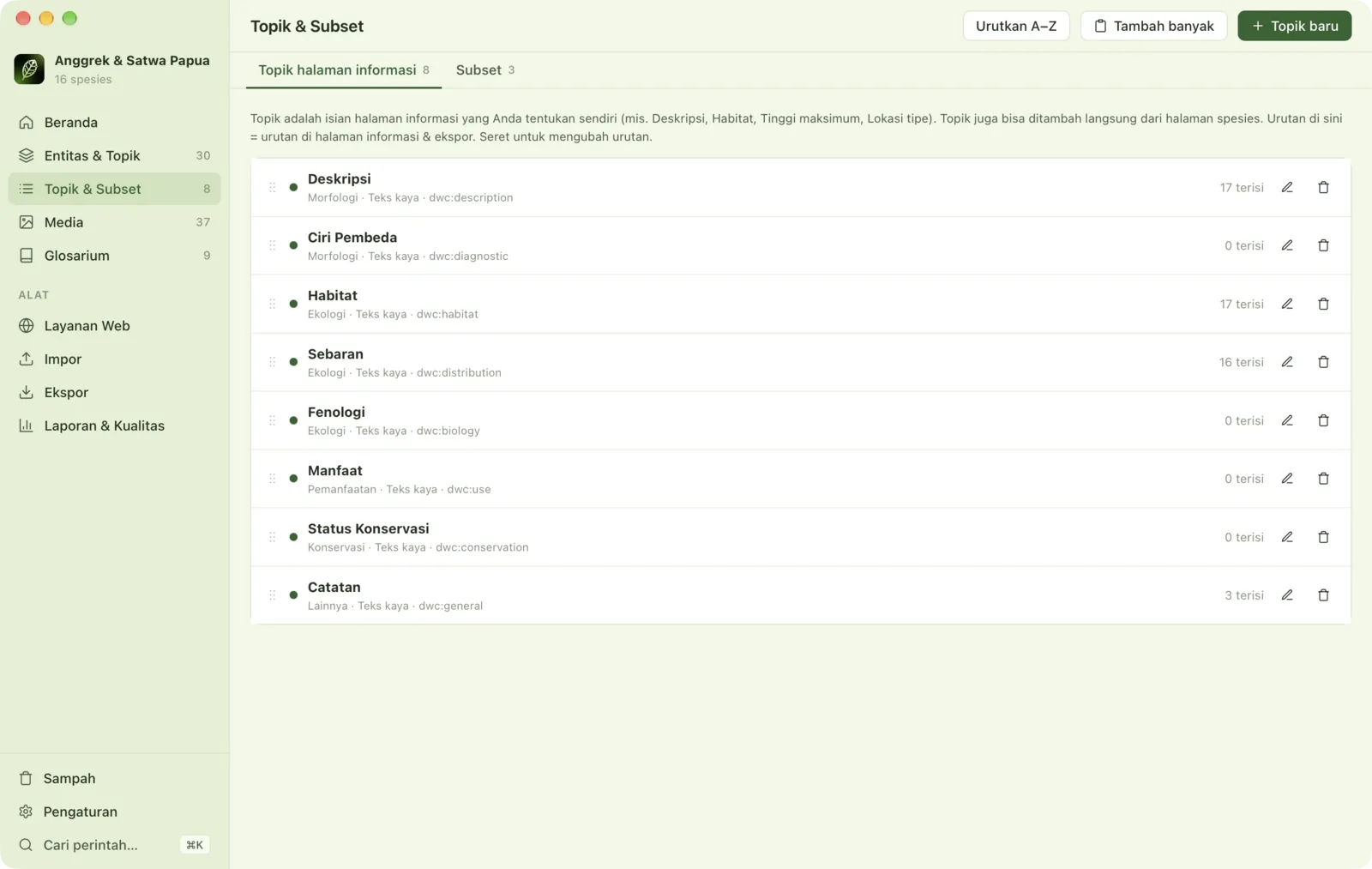
Topik adalah judul bagian halaman informasi. Anda menentukan sendiri topik apa saja yang dibutuhkan proyek, dan urutan topik menjadi urutan bagian di halaman informasi dan hasil ekspor.
Menambah & mengganti nama topik#
- Menambah: ketik nama di kolom Topik baru… (Enter) di panel Topik, atau buka Topik & Subset (⌘3) → Topik baru / Tambah banyak.
- Mengganti nama: klik ganda nama topik di panel Topik (atau pilih lalu Enter), ketik nama baru, lalu Enter.
- Mengurutkan: seret topik, atau pilih lalu ⌥↑ / ⌥↓. Halaman Topik & Subset punya tombol Urutkan A–Z.
Pengaturan per topik#
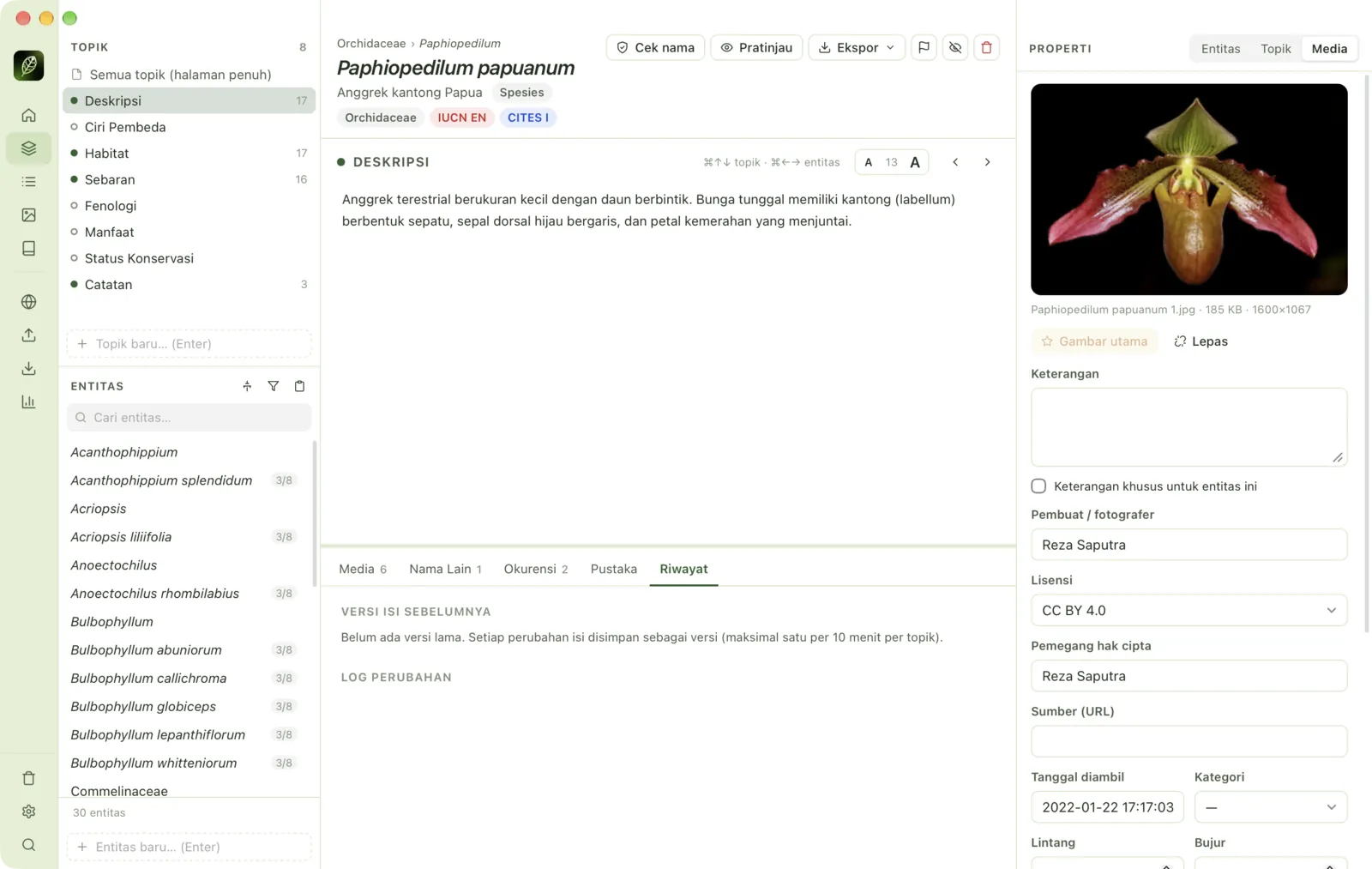
Pilih topik, lalu buka Properti → Topik:
| Isian | Fungsi |
|---|---|
| Nama topik | Judul bagian di halaman informasi. |
| Jenis isian | Teks kaya (paragraf, daftar, tabel), teks singkat, angka, pilihan, atau tanggal. |
| Daftar pilihan | Satu pilihan per baris, untuk jenis Pilihan. |
| Grup | Mengelompokkan topik, misalnya Morfologi atau Ekologi. Grup tampil sebagai subjudul di halaman penuh. |
| Tipe deskripsi Darwin Core | Pemetaan topik ke tipe deskripsi saat ekspor Darwin Core Archive. |
| Warna judul | Warna judul topik di halaman informasi. |
| Sembunyikan judul | Isi tetap tampil, judulnya tidak. |
| Jangan sertakan saat ekspor | Topik internal yang tidak ikut diterbitkan. |
Menulis isi#
Pilih entitas dan topik, lalu tulis di area tengah. Isi tersimpan otomatis dan tulisan Tersimpan muncul di kepala topik. Teks yang ditempel dari Word dibersihkan otomatis dari format yang tidak perlu.
| Format | Pintasan |
|---|---|
| Tebal / miring / garis bawah | ⌘B ⌘I ⌘U |
| Coret | ⇧⌘S |
| Judul tingkat 3 / 4 | ⌥⌘3 ⌥⌘4 |
| Daftar berbutir / bernomor | ⇧⌘8 ⇧⌘7 |
| Urungkan / ulangi | ⌘Z ⇧⌘Z |
Tampilan halaman penuh#
Klik Semua topik (halaman penuh) di panel Topik untuk melihat dan menyunting seluruh topik entitas sekaligus. Topik dikelompokkan per grup, dan topik yang masih kosong tampil ringkas sebagai chip di bawah. Klik chip untuk mulai mengisinya.
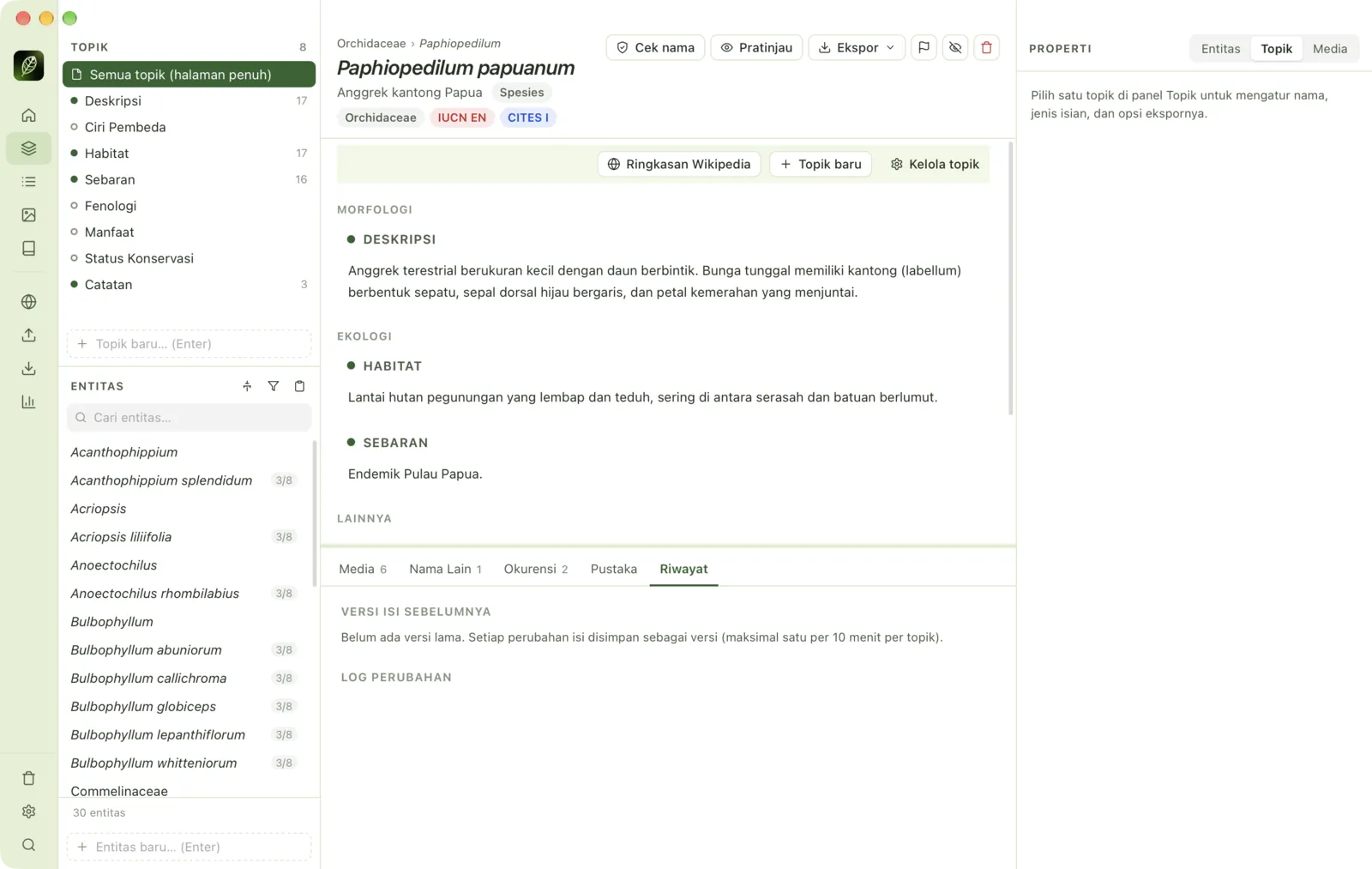
Di tampilan ini tersedia juga Ringkasan Wikipedia (mengambil ringkasan artikel berbahasa Indonesia, lalu Inggris, lengkap dengan atribusi CC BY-SA), Topik baru, dan Kelola topik.
Berpindah cepat#
- ⌘↑ / ⌘↓: topik sebelumnya/berikutnya. Di ujung daftar, lanjut ke entitas lain.
- ⌘← / ⌘→: entitas sebelumnya/berikutnya, tetap di topik yang sama.
- ⌘= / ⌘− / ⌘0: perbesar, perkecil, atau kembalikan ukuran teks.
Riwayat & memulihkan isi lama#
Tab Riwayat di panel bawah berisi Versi isi sebelumnya (paling banyak satu versi per 10 menit penyuntingan per topik) dan Log perubahan (siapa/apa yang diubah, termasuk perubahan oleh asisten AI). Klik sebuah versi untuk melihatnya, lalu Pulihkan. Isi saat ini tetap masuk riwayat, jadi pemulihan selalu bisa dibatalkan.
Menghapus topik#
Pilih topik → Properti → Topik → Hapus topik, atau klik ikon tempat sampah di halaman Topik & Subset. Aplikasi menyebut berapa entitas yang isinya akan terhapus. Salinan isinya tetap disimpan di Riwayat setiap entitas, bertanda "topik terhapus", dan bisa dipulihkan. Bila hanya ingin menyembunyikan topik, centang Jangan sertakan saat ekspor.
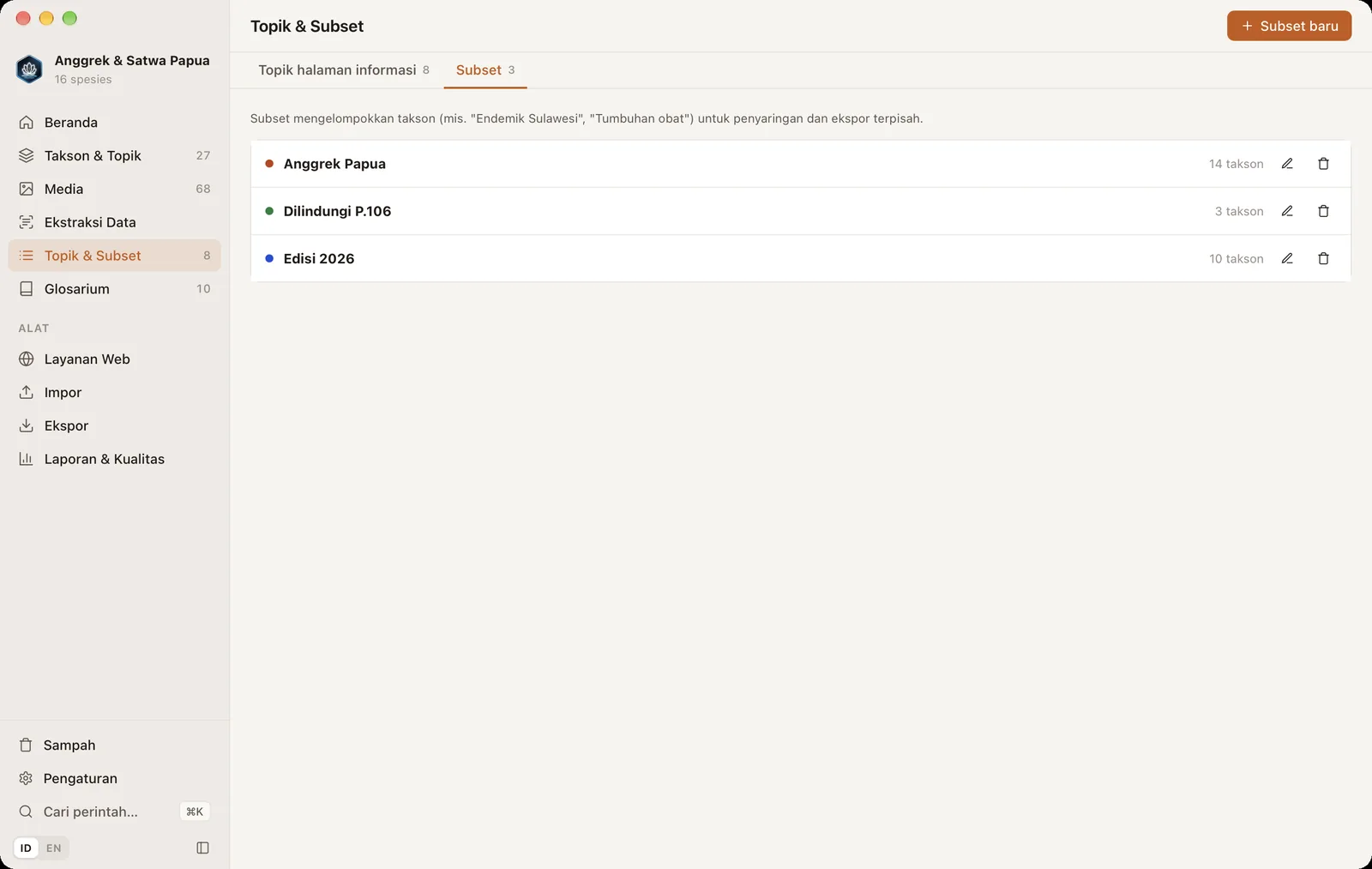
Subset#
Subset adalah kelompok entitas bebas, misalnya "Anggrek Papua", "Edisi 2026", atau "Dilindungi". Kelola di Topik & Subset → Subset: buat, ubah nama dan warna, atau hapus. Menghapus subset tidak menghapus entitasnya. Masukkan entitas lewat Properti → Entitas → Subset atau lewat tindakan massal. Subset bisa dipakai untuk menyaring daftar, peta, dan ekspor.