
Ekstraksi Data (OCR ke tabel)
Transkripsi & parsing: mengubah protolog dan dokumen lain dari PDF, foto, atau Word menjadi tabel Excel/CSV.
Ekstraksi Data membaca dokumen seperti protolog, monografi, atau label spesimen, lalu menyusun isinya menjadi tabel: satu baris per takson, dengan kolom seperti nama ilmiah, author, spesimen tipe, lokalitas, dan diagnosis. Hasilnya bisa diperiksa, disunting, lalu disimpan sebagai Excel atau CSV.
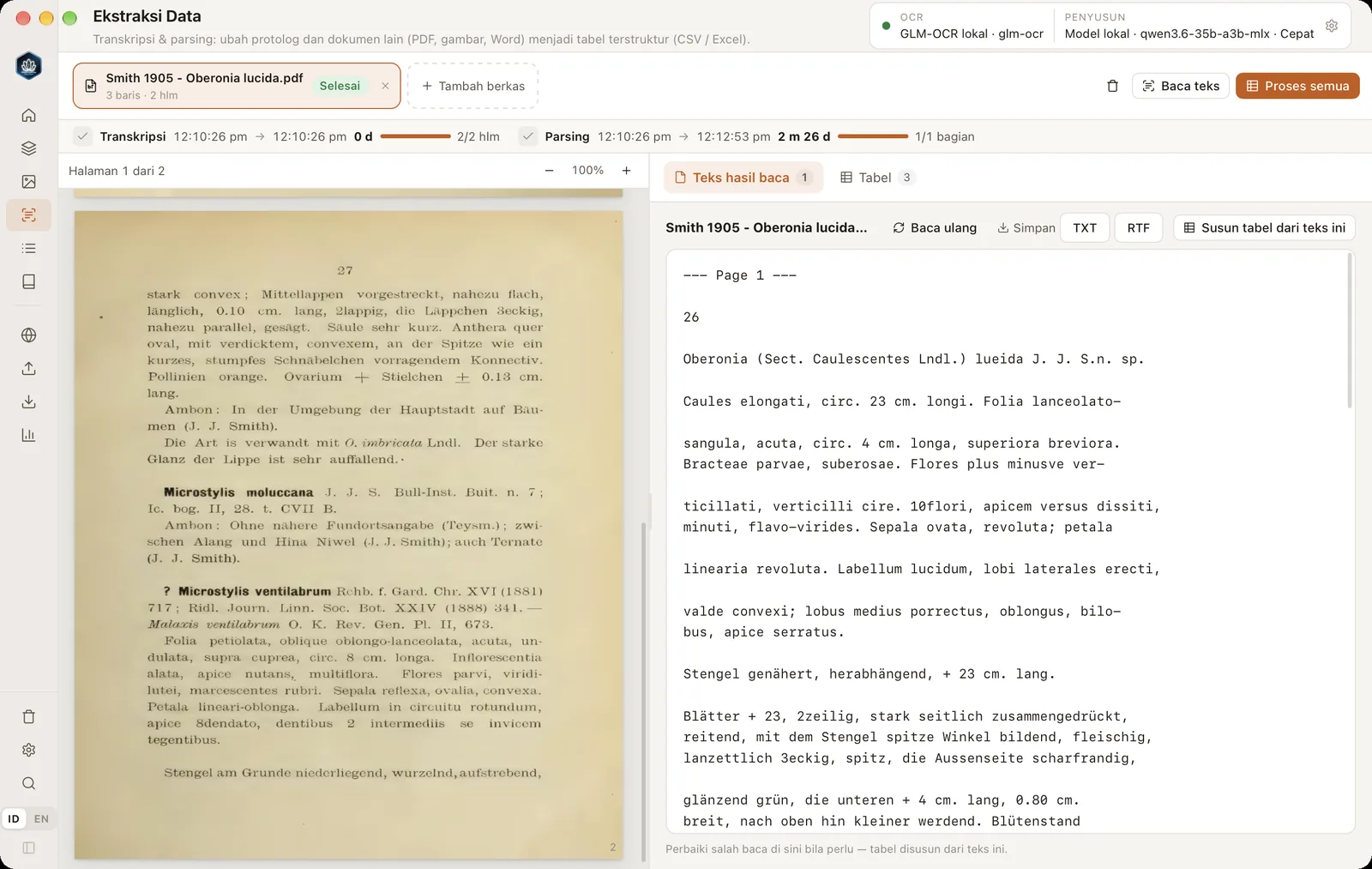
- 1Ekstraksi DataMenu di sidebar, di bawah Glosarium. Di halaman ini sidebar selalu ringkas agar layar lebar.
- 2Mesin OCR & penyusunMesin pembaca (GLM-OCR lokal atau API z.ai) dan model bahasa penyusun tabel. Klik untuk mengatur.
- 3BerkasSatu chip per berkas, lengkap dengan status dan kemajuannya (halaman atau bagian). Klik untuk memilih.
- 4Tambah berkasPDF, foto halaman, DOCX/DOC/ODT/RTF, atau TXT. Bisa juga diseret ke jendela.
- 5Baca teks · Proses semuaBaca teks hanya mengambil teks. Proses semua membaca lalu menyusun tabel. Saat berjalan berubah menjadi Hentikan.
- 6Dokumen asliHalaman PDF, gambar, atau teks dokumen. Bisa digulir; mengikuti halaman yang sedang dibaca OCR.
- 7Halaman & zoomNomor halaman yang tampil, serta perkecil/perbesar. Klik persentase untuk kembali ke lebar penuh.
- 8PembatasSeret untuk membagi lebar dokumen asli dan hasil. Klik ganda mengembalikan ukuran bawaan.
- 9Teks · TabelTeks hasil baca per berkas, dan tabel gabungan semua berkas.
- 10Teks hasil bacaBisa disunting. Perbaiki salah baca di sini sebelum menyusun tabel.
- 11Waktu pengerjaanJam mulai, jam selesai, lama, dan kemajuan tahap Transkripsi dan Parsing; perkiraan jam selesai tampil selama tahap berjalan.
- 12Simpan TXT / RTFMenyimpan teks hasil transkripsi sebagai teks polos atau RTF (bisa dibuka Word, Pages, TextEdit).
Cara kerjanya#
- Transkripsi (membaca teks). PDF yang sudah berisi teks dibaca langsung. Halaman hasil pindai dan foto dibaca dengan GLM-OCR, model OCR khusus dokumen yang juga kuat untuk teks Latin dan Jerman lama. Dokumen Word (.docx, .doc, .odt, .rtf) dan .txt dibaca tanpa OCR.
- Parsing (menyusun tabel). Model bahasa memilah teks ke kolom-kolom tabel. Isi sel disalin dari teks, bukan dikarang. Kolom yang tidak ada informasinya dibiarkan kosong.
Kedua langkah bisa berjalan sepenuhnya di komputer Anda (luring dan gratis), atau memakai layanan daring.
Menyiapkan mesin OCR & penyusun#
Klik kotak OCR · Penyusun di kanan atas, atau buka Pengaturan → Ekstraksi Data & OCR.
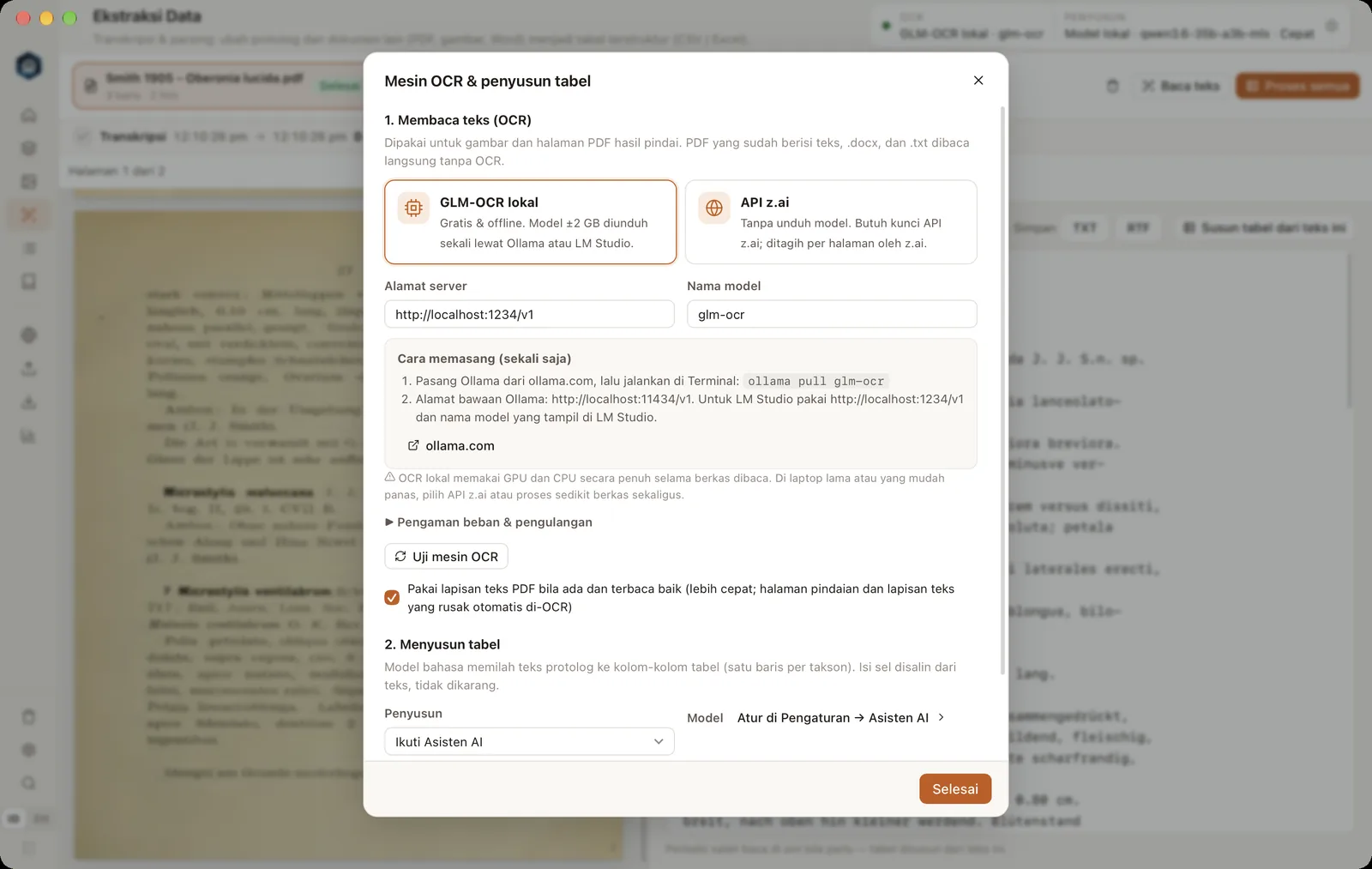
GLM-OCR lokal (disarankan)
Gratis, luring, dan dokumen tidak keluar dari komputer Anda. Model berukuran sekitar 2 GB diunduh sekali.
- LM Studio: buka tab Discover/Explore, cari
glm ocr, unduh GLM-OCR format MLX (Mac Apple Silicon; pilih bf16 untuk ketepatan terbaik atau 8bit yang sedikit lebih kecil) atau GGUF (Windows). Muat modelnya dan nyalakan server di tab Developer. Alamat server:http://localhost:1234/v1, nama model sesuai yang tampil di LM Studio. - Ollama: jalankan
ollama pull glm-ocrdi Terminal. Alamat server bawaan:http://localhost:11434/v1, nama modelglm-ocr.
Tekan Uji mesin OCR. Bila berhasil, muncul tulisan hijau "GLM-OCR lokal siap".
API z.ai
Tanpa unduh model. Tempel kunci API z.ai (disimpan di Keychain/Credential Manager), lalu uji. Berkas dikirim ke server z.ai hanya saat Anda menekan Baca atau Proses, dan z.ai menagih per halaman. Batas z.ai: gambar ≤ 10 MB, PDF ≤ 50 MB.
Penyusun tabel
Pilih Ikuti Asisten AI (memakai penyedia dan model di Asisten AI), atau tentukan sendiri: Anthropic, OpenAI, Gemini, model lokal (LM Studio/Ollama), atau z.ai (GLM). Untuk model lokal, pakai model ≥ 14B, misalnya Qwen, dengan konteks ≥ 16.000 token.
Lapisan teks PDF adalah teks tak terlihat di belakang gambar halaman (yang bisa diblok dan disalin). Opsi Pakai lapisan teks PDF bila ada dan terbaca baik (aktif secara bawaan) membuat PDF berteks dibaca langsung tanpa OCR, jadi jauh lebih cepat. Pada PDF hasil pindai, lapisan teks ini sering berasal dari OCR lama yang buruk, misalnya hurufnya terpisah spasi ("t h e v a r i e t i e s"). Halaman seperti itu dikenali otomatis dan dibaca ulang dengan GLM-OCR; jumlahnya tampil di atas kotak Teks hasil baca. Matikan opsi ini bila ingin semua halaman dibaca ulang dengan OCR.
Langkah demi langkah#
- Buka Ekstraksi Data di sidebar, di bawah Glosarium.
- Seret berkas ke jendela, atau klik + Tambah berkas. Format yang didukung: PDF, JPG/PNG/TIFF/WEBP, DOCX/DOC/ODT/RTF, dan TXT. Banyak berkas sekaligus boleh.
- Tekan Baca teks untuk mengambil teks saja, atau langsung Proses semua untuk membaca lalu menyusun tabel.
- Periksa Teks hasil baca. Perbaiki salah baca langsung di kotak teks, lalu tekan Susun tabel dari teks ini untuk menyusun ulang dari teks yang sudah diperbaiki.
- Buka tab Tabel, periksa dan sunting selnya, lalu klik Excel atau CSV.
Dokumen asli di samping hasil#
Layar dibagi dua. Di kiri tampil dokumen aslinya: halaman PDF (dirender saat terlihat, jadi buku ratusan halaman tetap ringan), gambar, atau teks dokumen Word. Gulir untuk membaca, dan pakai tombol − / + untuk zoom. Selama OCR berjalan, penampil mengikuti halaman yang sedang dibaca. Di kanan tampil hasilnya. Seret pembatas di tengah untuk mengubah pembagian lebar.
Tabel & kolom#
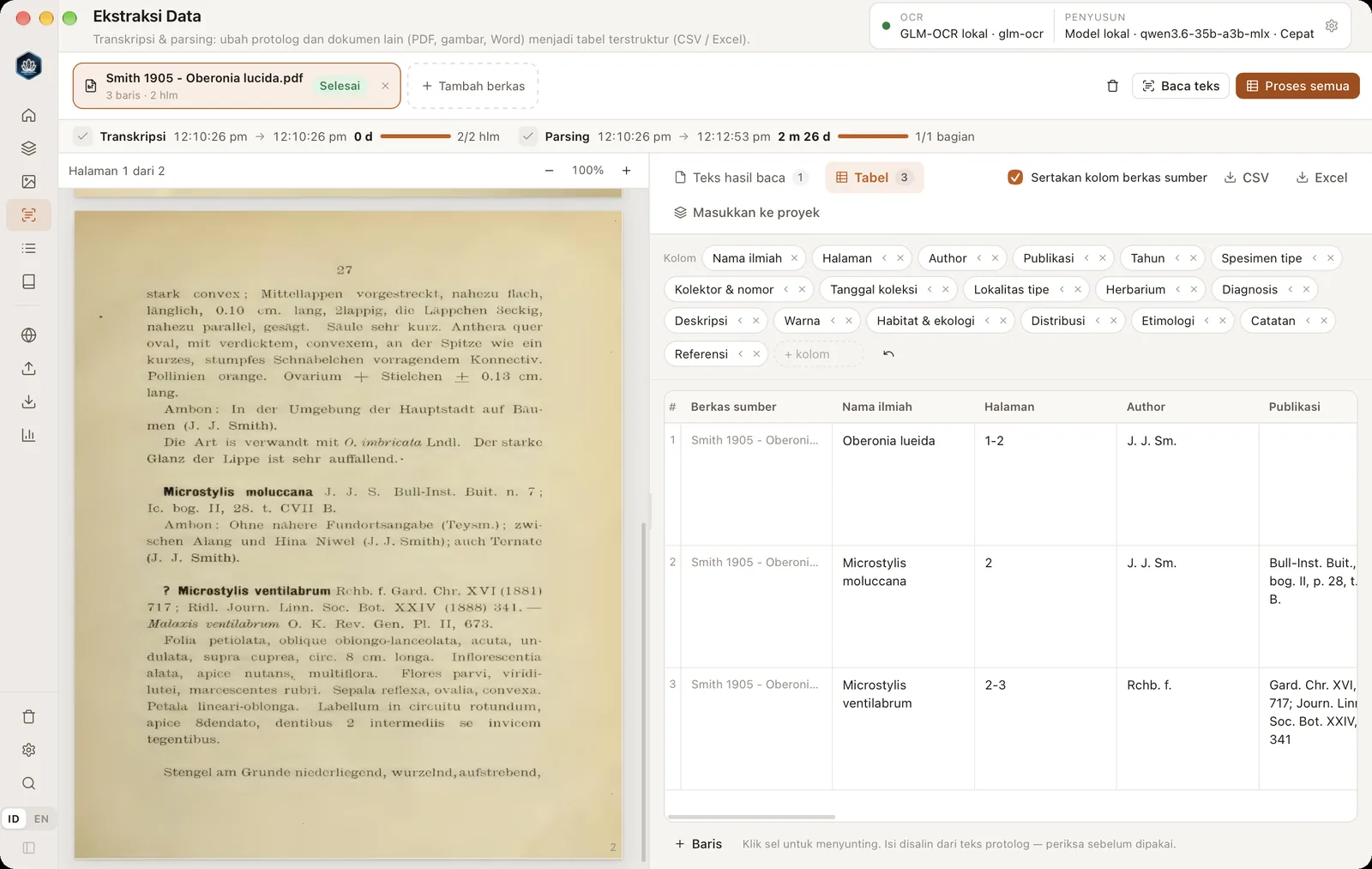
- Kolom bawaan: Nama ilmiah, Halaman, Author, Publikasi, Tahun, Spesimen tipe, Kolektor & nomor, Tanggal koleksi, Lokalitas tipe, Herbarium, Diagnosis, Deskripsi, Warna, Habitat & ekologi, Distribusi, Etimologi, Catatan, dan Referensi. Nama kolom bawaan mengikuti bahasa antarmuka (ID/EN).
- Halaman diisi dari penanda
--- Page N ---yang disisipkan di antara halaman PDF pada teks hasil baca (nomor halaman PDF, bukan nomor cetak). Warna mengumpulkan semua keterangan warna (daun, bunga, bibir, dll.) dalam satu sel. Referensi berisi tulisan lain yang dikutip untuk takson itu, misalnya deskripsi yang diikuti atau dibandingkan. - Mengatur kolom: klik nama kolom untuk menggantinya, ‹ menggeser ke kiri, × menghapus, ketik di + kolom lalu Enter untuk menambah, dan ikon panah balik mengembalikan kolom bawaan. Susunan kolom diingat untuk pekerjaan berikutnya. Ubah kolom sebelum menyusun tabel, karena model hanya mengisi kolom yang ada.
- Menyunting: klik sel untuk mengubah isinya. + Baris menambah baris kosong, dan ikon tempat sampah di ujung baris menghapusnya.
- Menyimpan: Excel (.xlsx dengan baris judul terkunci dan filter) atau CSV (UTF-8, terbaca benar di Excel). Centang Sertakan kolom berkas sumber untuk menandai asal setiap baris.
Mode Cepat dan Teliti#
Banyak model AI modern "berpikir" (thinking) sebelum menjawab. Untuk menyalin data dari teks ke kolom, penalaran panjang jarang diperlukan, tetapi memakan sebagian besar waktu dan biaya. Pilih mode di Pengaturan → Ekstraksi Data & OCR atau di dialog mesin:
- Cepat (bawaan): penalaran dimatikan atau dibuat seminimal mungkin. Cocok untuk dokumen yang rapi, biasanya 5–10× lebih cepat.
- Teliti: model berpikir dulu sebelum menyusun tabel. Lebih akurat untuk teks hasil OCR, bahasa Latin, atau protolog yang rumit, tetapi jauh lebih lama dengan model lokal dan lebih mahal dengan API berbayar.
Waktu pengerjaan#
Di bawah baris berkas tampil dua tahap, Transkripsi dan Parsing, masing-masing dengan jam mulai, jam selesai (atau "berjalan"), lama pengerjaan, kemajuan (halaman atau bagian), dan perkiraan jam selesai selama tahap itu berjalan.
Menyimpan teks dan memasukkan tabel ke proyek#
- Teks hasil baca: klik TXT atau RTF di samping Simpan untuk menyimpan teks transkripsi. Berkas RTF bisa dibuka di Word, Pages, atau TextEdit.
- Tabel: klik Masukkan ke proyek. Halaman Impor terbuka dengan tabel itu. Periksa pemetaan kolom (Scientific name menjadi nama ilmiah, Author menjadi author nama, kolom lain menjadi topik baru atau topik yang namanya sama), lalu jalankan impor untuk menambah atau memperbarui takson.
Dokumen panjang#
Teks yang panjang disusun per bagian (sekitar 9.000 karakter). Chip berkas menampilkan kemajuan "Bagian N dari M" dan jumlah baris, dan baris masuk ke tabel secara bertahap. Bagian yang gagal dicoba sekali lagi, lalu dilewati tanpa menghapus hasil bagian lain; jumlah bagian yang gagal tampil di chip berkas. Hentikan menghentikan proses di antara bagian.
Dengan model lokal, satu buku bisa memakan waktu cukup lama: model 35B menulis sekitar 50–60 token per detik di Mac M-series. Model yang lebih kecil lebih cepat, tetapi biasanya kurang teliti.
Beban pada laptop#
GLM-OCR lokal dan model lokal memakai GPU dan CPU secara penuh, tanpa jeda, selama proses berjalan. Untuk dokumen panjang itu bisa puluhan menit. Selama mesin lokal dipakai, layar Ekstraksi Data menampilkan banner peringatan kuning; klik Mengerti, jangan tampilkan lagi untuk menyembunyikannya.
- Letakkan laptop di permukaan keras dengan ventilasi lancar (bukan di kasur atau bantal), dan sambungkan charger.
- Pakai mode daya seimbang, bukan Performa/Turbo (misalnya di Lenovo Vantage, Armoury Crate, atau pengaturan daya Windows).
- Laptop lama, berdebu, atau dengan GPU ber-VRAM kecil (≤ 6 GB): pakai API z.ai untuk OCR dan penyusun tabel daring, atau proses sedikit berkas sekaligus.
Halaman kosong dan halaman bergambar
Halaman PDF yang hampir tanpa tinta (putih atau hasil pindai kosong) dilewati tanpa OCR, dan jumlahnya tampil di chip berkas ("N kosong"). Halaman yang berisi foto atau ilustrasi tetap dibaca GLM-OCR, karena bisa saja ada teks di dalamnya. Model tetap harus memproses gambar sebesar satu halaman, jadi beberapa detik per halaman itu wajar.
Pengaman beban & pengulangan
GLM-OCR kadang terjebak menulis teks yang sama berulang-ulang, sehingga satu halaman bisa membuat GPU bekerja penuh lebih dari satu menit. Karena itu hasil OCR lokal dibaca sambil ditulis. Bila rangkaian 50 kata yang sama muncul 3 kali, model langsung dihentikan, pengulangannya dipotong, dan halaman itu ditandai perlu dicek (di chip berkas dan di atas kotak Teks hasil baca). Batas token per halaman bawaannya 4.096. Secara bawaan tidak ada jeda antarhalaman; bila laptop Anda mudah panas, isi jeda beberapa detik agar GPU sempat turun suhunya. Keempat nilai ini bisa diubah di Mesin OCR → GLM-OCR lokal → Pengaman beban & pengulangan.