
Media
Menambah gambar, video, suara, dan dokumen; mengatur gambar utama, properti, dan lisensi.
Media tidak terbatas pada foto. Video, rekaman suara, dan dokumen juga bisa ditautkan ke entitas, topik, atau istilah glosarium. Semua berkas disalin ke folder proyek, jadi proyek tetap utuh meskipun berkas aslinya dipindahkan.
Menambah media ke entitas#
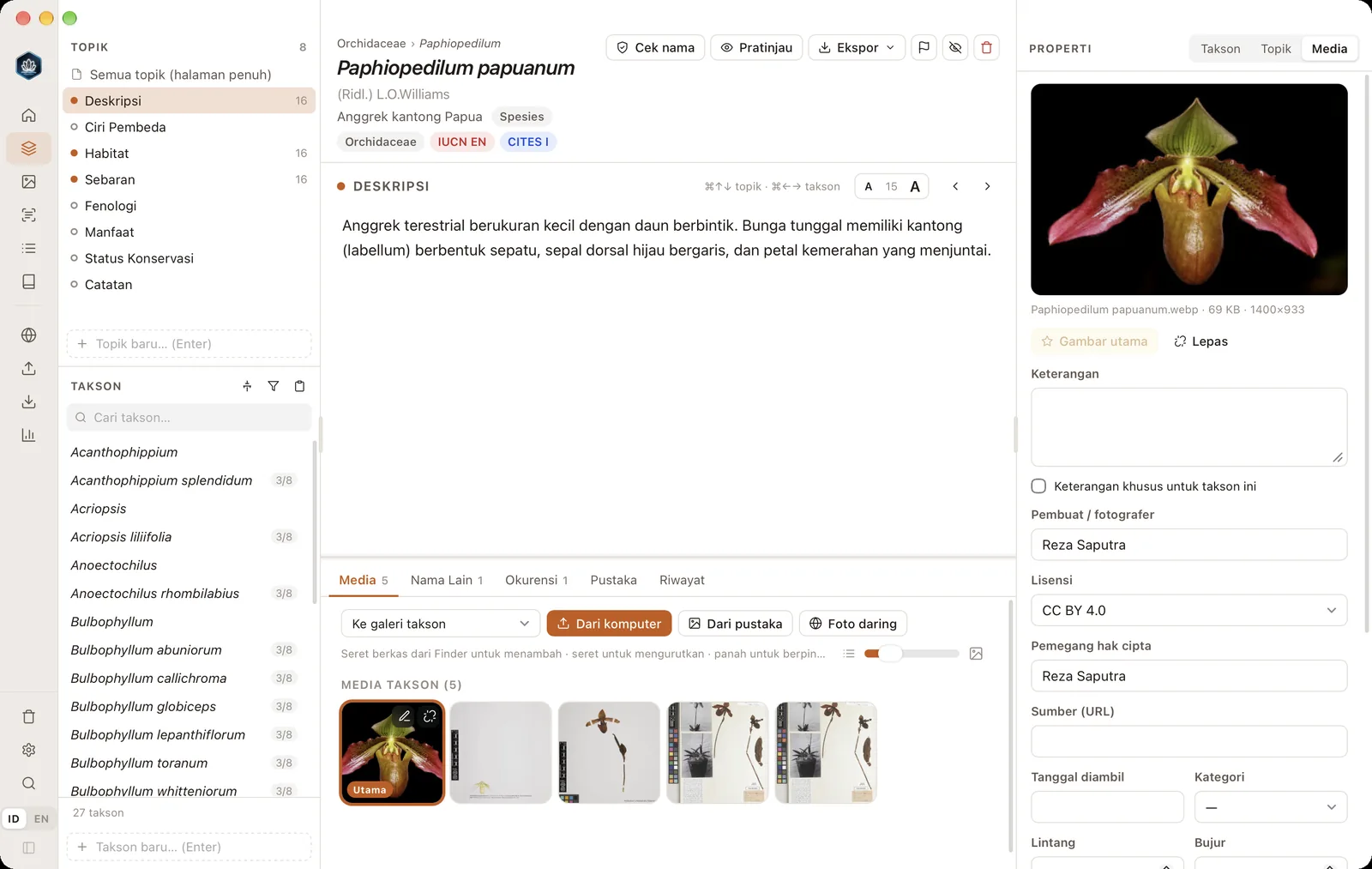
Pilih entitas, lalu buka tab Media di panel bawah. Pilih tujuan di menu Ke galeri entitas (galeri utama, atau topik tertentu), lalu:
- Dari komputer: memilih berkas. Anda juga bisa menyeret berkas dari FinderFile Explorer ke panel ini.
- Dari pustaka: memakai media yang sudah ada di proyek.
- Foto daring: mencari foto berlisensi terbuka di iNaturalist, GBIF, dan Wikimedia Commons. Lihat Foto & okurensi daring.
Berkas yang identik (hash sama) tidak disalin dua kali. Data EXIF seperti tanggal, koordinat GPS, dan fotografer dibaca otomatis.
Urutan & gambar utama#
Seret gambar ke kiri atau kanan untuk mengubah urutan, atau fokuskan gambar lalu tekan ⌥← / ⌥→. Gambar pertama otomatis menjadi gambar utama dan diberi label Utama. Ikon bintang memindahkan gambar ke posisi pertama. Gambar utama dipakai di daftar, Beranda, dan sampul halaman informasi.
Properti media#
Klik gambar untuk membuka propertinya di Properti → Media: keterangan, keterangan khusus untuk entitas ini, pembuat/fotografer, pemegang hak cipta, lisensi, sumber (URL), tanggal diambil, kategori, lintang/bujur, watermark khusus, dan catatan internal. Semua tersimpan otomatis.
Lepas atau hapus#
- Lepas (ikon rantai putus): hanya melepas media dari entitas ini. Berkasnya tetap ada di pustaka.
- Hapus dari pustaka (Properti → Media, atau halaman Media): menghapus berkas dari proyek beserta semua tautannya. Tidak bisa diurungkan.
Halaman Media#
Halaman Media (⌘4) menampilkan semua berkas proyek, dikelompokkan per kategori dan per folder entitas.
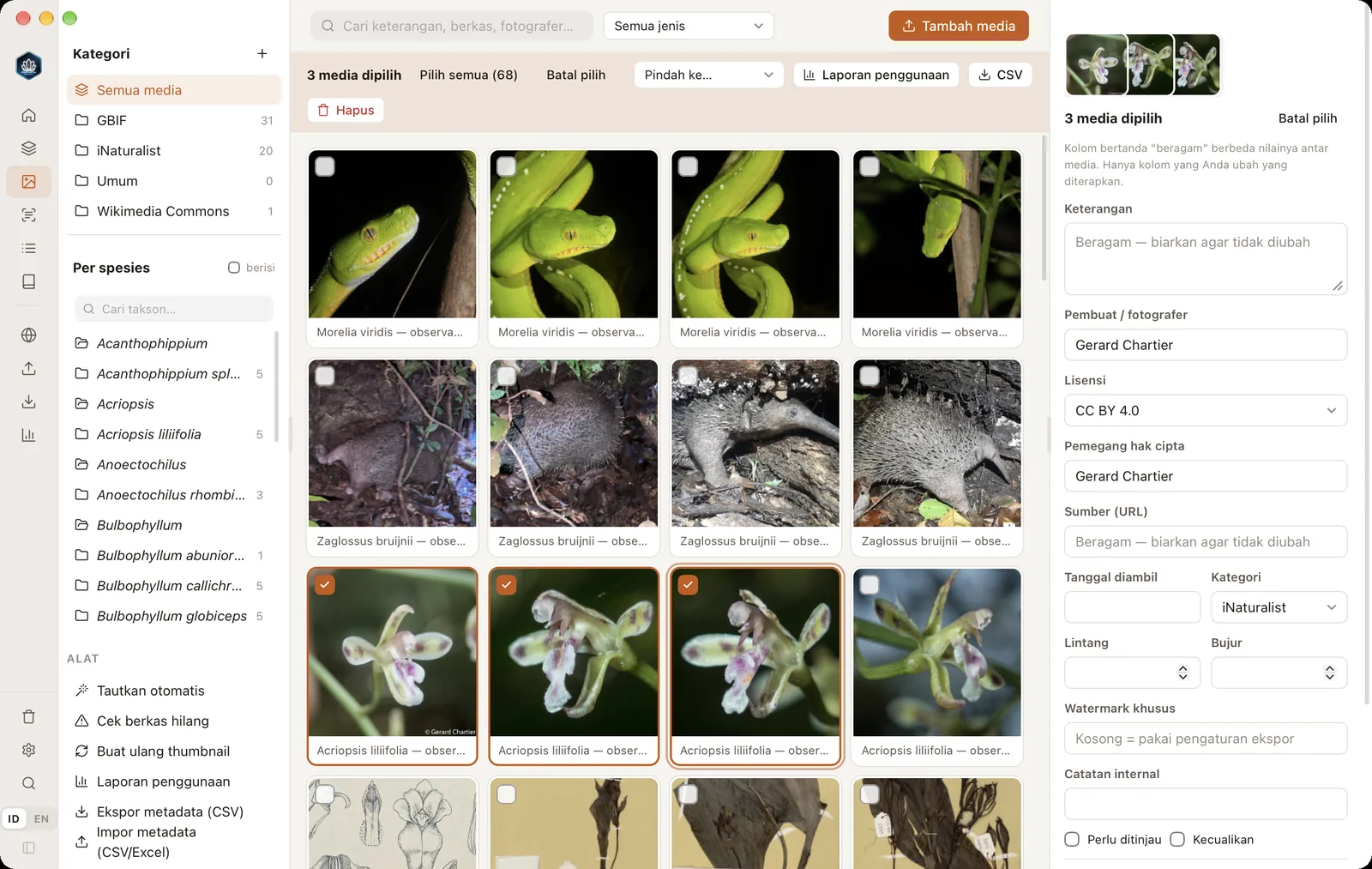
- 1KategoriKelompok media. Tombol + membuat kategori baru.
- 2Daftar kategoriFoto daring otomatis masuk kategori sumbernya (GBIF, iNaturalist).
- 3Per spesiesSetiap entitas punya folder media sendiri. Centang "berisi" untuk menampilkan folder yang ada isinya saja.
- 4Cari folderMenyaring folder entitas.
- 5Alat mediaTautkan otomatis, cek berkas hilang, buat ulang thumbnail, laporan penggunaan.
- 6Cari mediaMencari keterangan, nama berkas, atau fotografer.
- 7Jenis mediaGambar, video, suara, atau dokumen.
- 8Pilih semuaMemilih semua media yang tampil (⌘A) untuk diubah sekaligus.
- 9Tambah mediaMenyalin berkas dari komputer ke proyek.
- 10Kotak pilihTanda centang = media terpilih. ⌘-klik dan ⇧-klik untuk memilih banyak.
- 11Peringatan lisensiTanda ! = media belum berlisensi.
- 12PratinjauGambar terpilih beserta nama berkas, ukuran, dan dimensinya.
- 13Keterangan & pembuatKeterangan, fotografer, dan pemegang hak cipta, tercetak sebagai atribusi.
- 14LisensiFoto ini berlisensi CC BY-NC: tidak boleh dipakai untuk tujuan komersial.
Mengubah banyak media sekaligus
Centang beberapa media (atau ⌘-klik, ⇧-klik, ⌘A). Panel kanan berubah menjadi properti massal: kolom yang nilainya berbeda tampil "beragam". Isi hanya kolom yang ingin diubah, lalu tekan Terapkan ke N media. Dari panel yang sama Anda bisa menautkan semua media terpilih ke satu entitas atau menghapusnya.
Alat
- Tautkan otomatis: menautkan media ke entitas bila nama ilmiahnya ada di nama berkas atau keterangan. Contoh:
Dendrobium smillieae_Raja Ampat.jpg. - Cek berkas hilang: mencari media yang berkasnya tidak ada lagi di folder proyek.
- Buat ulang thumbnail.
- Laporan penggunaan: lihat Laporan penggunaan media.
Format yang didukung#
| Jenis | Format |
|---|---|
| Gambar | JPG, PNG, GIF, WEBP, TIFF, BMP, HEIC/HEIF, AVIF, SVG |
| Video | MP4, M4V, MOV, WEBM, AVI, MPEG, 3GP, WMV, MKV, OGV |
| Suara | MP3, WAV, M4A, AAC, AIFF, FLAC, OGG, OPUS, WMA |
| Dokumen | PDF, Word, Excel, PowerPoint, ODT/ODS/ODP, RTF, TXT |
Video dan dokumen otomatis mendapat thumbnail. Rekaman suara mendapat spektrogram (sonogram) berlabel kHz dan detik. Klik pada spektrogram untuk memutar dari titik itu. Untuk ekspor situs, rekaman WAV, AIFF, dan FLAC bisa dikompres ke M4A (sekitar 5–10× lebih kecil). WMA tidak bisa diputar di browser, jadi ubah dulu ke MP3, M4A, atau WAV.