
Pengaturan, cadangan & pembaruan
Info proyek, tampilan, layanan web, template, status konservasi, cadangan otomatis, dan pembaruan aplikasi.
Pengaturan (⌘,) dibagi menjadi kartu-kartu. Pengaturan proyek tersimpan di dalam proyek, sedangkan pengaturan aplikasi berlaku untuk semua proyek di komputer ini.
Proyek ini#
Judul proyek, penyusun/penulis, lembaga, lisensi data (misalnya CC BY 4.0), dan deskripsi. Nilai-nilai ini dipakai di Beranda dan sebagai identitas bawaan hasil ekspor. Klik Simpan info proyek setelah mengubah. Tampilkan di FinderFile Explorer membuka folder proyek.
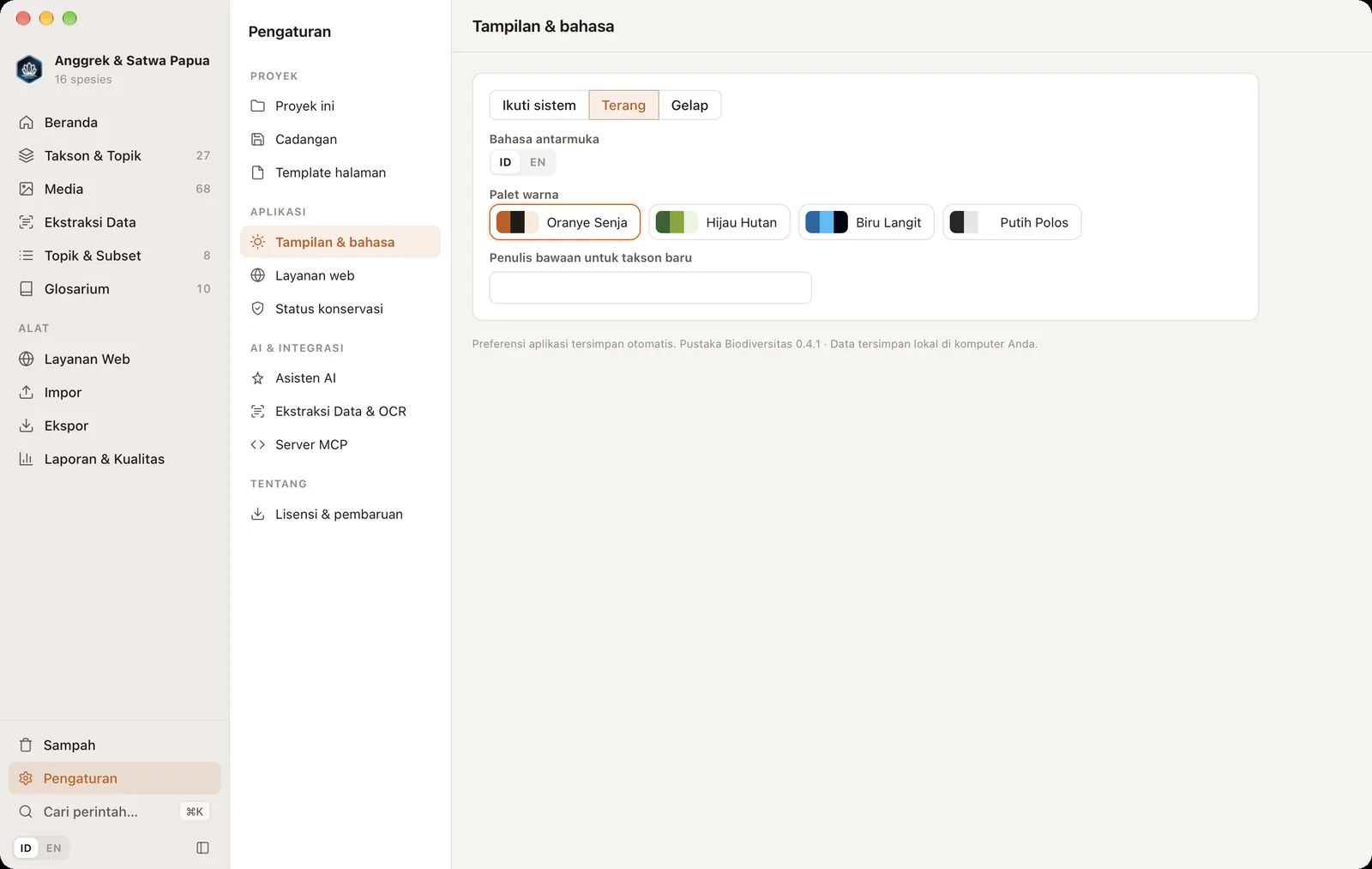
Tampilan#
Pilih Ikuti sistem, Terang, atau Gelap, palet Oranye Senja atau Hijau Hutan, dan bahasa antarmuka ID | EN. Penulis bawaan diisikan otomatis ke entitas baru.
Layanan web#
Sumber cek nama otomatis untuk tumbuhan dan hewan, batas waktu koneksi (naikkan bila internet lambat), dan wilayah bawaan peta sebaran. Kosongkan cache layanan web memaksa aplikasi mengambil ulang data dari sumber.
Template halaman informasi#
Ekspor, salin, impor, dan hapus template situs. Lihat Template.
Status konservasi#
Alamat data P.106/2018 dan CITES, serta tombol Periksa pembaruan data. Aplikasi tetap bekerja luring dengan salinan data bawaan.
Lisensi#
Status versi uji coba (berapa entitas dan istilah yang sudah dipakai) atau nama pemegang lisensi. Tombol Masukkan kode lisensi / Kelola lisensi membuka dialog Lisensi. Lihat Versi uji coba & lisensi.
Cadangan otomatis#
Cadangan database dibuat saat proyek dibuka dan secara berkala. Atur intervalnya (menit) dan berapa cadangan yang disimpan. Buat cadangan manual kapan saja dengan ⇧⌘B. Semua cadangan tersimpan di folder backup/ di dalam folder proyek.
.biodiv secara berkala ke disk lain atau penyimpanan awan.Pembaruan aplikasi#
Aplikasi memeriksa versi baru saat dibuka, paling sering sekali sehari. Bila ada versi baru, dialog Pembaruan tersedia menampilkan catatan rilis dengan pilihan:
- Pasang & mulai ulang: isi yang sedang diketik disimpan, paket diunduh dan diverifikasi tanda tangannya, lalu aplikasi dimulai ulang dengan proyek yang sama terbuka kembali.
- Nanti, atau Lewati versi ini.
Cek manual: menu Pustaka Biodiversitas → Periksa Pembaruan… (macOS) atau Bantuan → Periksa Pembaruan… (Windows), atau ⌘K → "Periksa pembaruan aplikasi". Cek otomatis bisa dimatikan di Pengaturan → Pembaruan aplikasi.
Asisten AI & server MCP#
Lihat Asisten AI & server MCP.