
Takson
Menambah, mengubah, menyaring, dan menghapus takson, termasuk tindakan massal.
Takson adalah objek yang Anda dokumentasikan, biasanya takson. Panel Takson di kiri bawah ruang kerja menampilkan semua takson proyek.
Menambah takson#
Satu per satu
Ketik nama di kolom Takson baru… (Enter) di bawah panel Takson, lalu tekan Enter. Tekan ⌘N untuk langsung memfokuskan kolom ini. Bila nama berbentuk nama ilmiah (misalnya Dendrobium smillieae F.Muell.), aplikasi memisahkan genus, epitet, dan author secara otomatis.
Banyak sekaligus
Klik ikon papan klip di kepala panel Takson, buka tab Banyak sekaligus, lalu tempel satu nama per baris. Anda bisa mengisi famili untuk semuanya, membuat hierarki famili → genus otomatis, dan langsung memasukkannya ke sebuah subset.
Dari Excel atau CSV
Untuk daftar besar lengkap dengan isi topik, gunakan Impor.
Properti takson#
Pilih takson, lalu buka panel Properti → Takson di kanan. Isian yang tersedia:
- Nama: nama ilmiah, author, genus, epitet spesies, epitet infraspesies, peringkat, status taksonomi, dan kategori IUCN.
- Status konservasi: hasil cek IUCN, P.106/2018, dan CITES. Lihat Status konservasi.
- Klasifikasi: kerajaan sampai famili, serta takson induk. Tombol Lengkapi dari GBIF mengisi tingkat yang masih kosong.
- Lainnya: penulis, ringkasan singkat, catatan internal (tidak diekspor), tanda Perlu ditinjau dan Kecualikan dari ekspor, pengenal eksternal (POWO, IPNI, GBIF, WoRMS, COL), dan subset.
Membaca daftar takson#
- Nama ilmiah tampil miring, diikuti author berwarna pudar.
- Angka seperti 3/8 berarti tiga dari delapan topik sudah terisi. Tanda centang berarti semua topik terisi.
- Lencana status: EN kategori IUCN terancam, P dilindungi P.106/2018.
Filter, urutan, dan pohon#
Ikon corong di kepala panel membuka pilihan urutan (A–Z, famili, terakhir diubah, terbaru) dan saringan: peringkat, famili, subset, serta status (isi belum lengkap, tanpa media, dilindungi P.106, tercantum di CITES, IUCN terancam, status belum dicek, nama belum dicek, nama bermasalah, perlu ditinjau, dikecualikan) dan Hanya spesies. Ikon corong menyala bila ada saringan aktif.
Ikon pohon menampilkan hierarki famili → genus → spesies. Seret simpul untuk memindahkan induknya. Di pohon, ↑ ↓ memilih dan → ← membuka atau menutup simpul.
Memilih banyak takson & tindakan massal#
Pilih beberapa takson dengan ⌘-klik (tambah/kurangi), ⇧-klik atau ⇧↑/⇧↓ (rentang), atau ⌘A (semua yang tampil). Kolom tengah berubah menjadi panel tindakan massal.
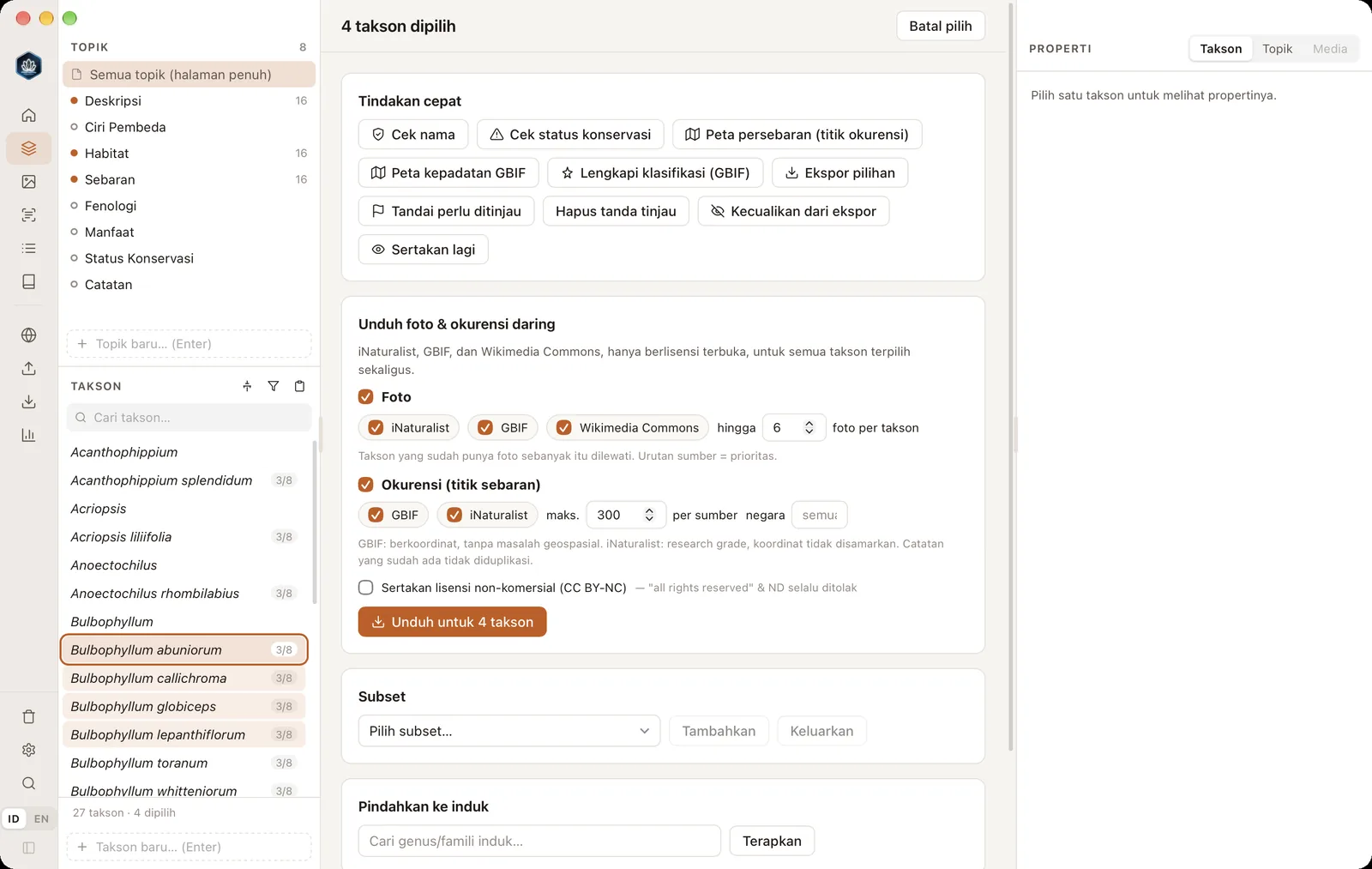
- 1Jumlah terpilihBerapa takson yang sedang dipilih.
- 2Batal pilihKembali ke satu takson (Esc).
- 3Takson terpilihBaris bersorot = terpilih. ⌘-klik, ⇧-klik, atau ⌘A.
- 4Tindakan cepatCek nama, status konservasi, peta, klasifikasi, ekspor, dan tanda.
- 5Foto & okurensi daringMengunduh foto dan titik sebaran untuk semua takson terpilih.
- 6Lisensi non-komersialMati secara bawaan. Aktifkan hanya bila hasilnya tidak untuk tujuan komersial.
- 7UnduhMulai mengunduh. Kemajuan tampil di panel Pekerjaan.
- 8SubsetMasukkan atau keluarkan takson terpilih dari subset.
- 9Pindahkan ke indukMemindahkan takson terpilih ke genus atau famili lain.
Nama lain#
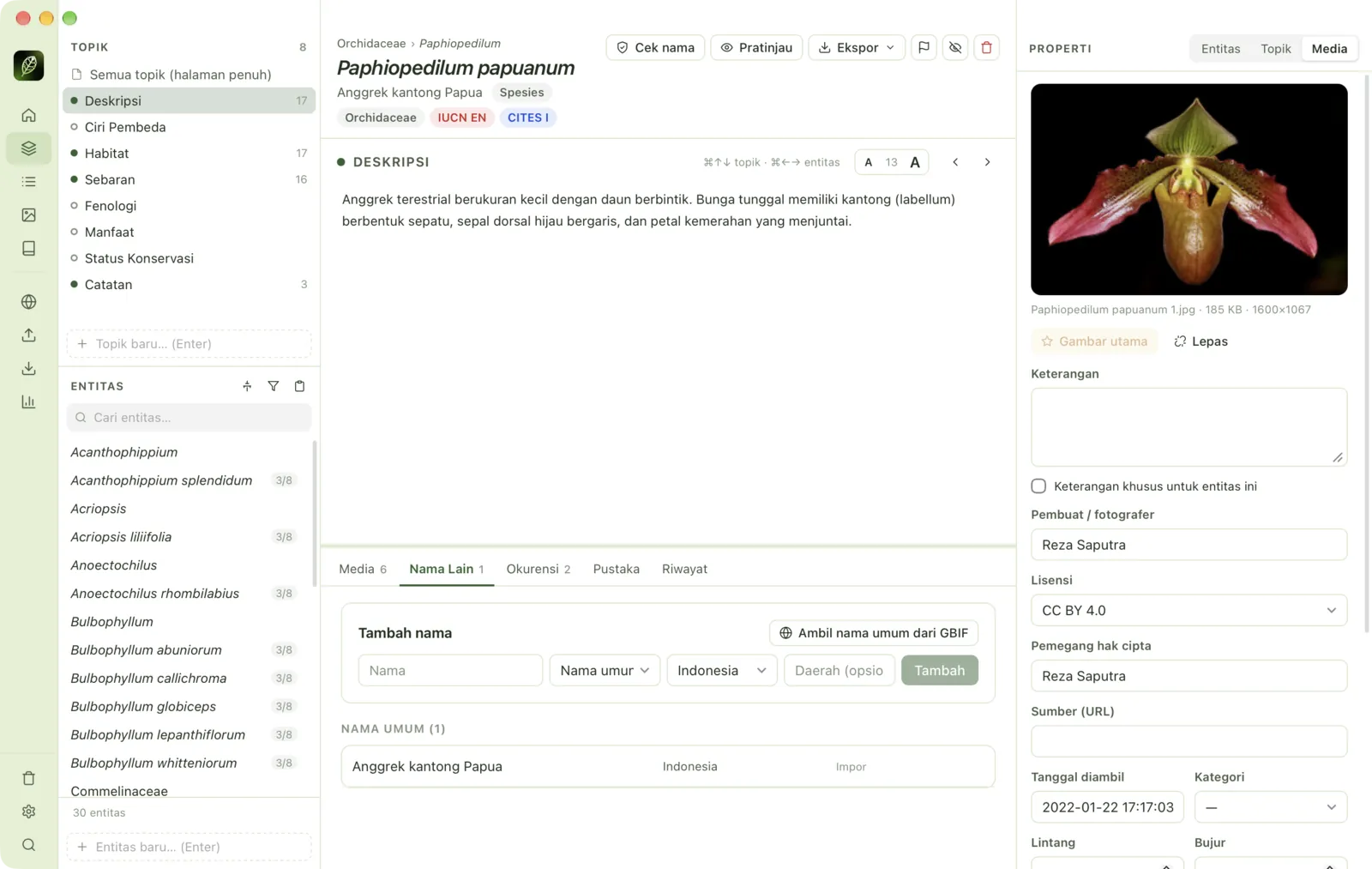
Tab Nama Lain di panel bawah menyimpan nama umum, nama daerah (lengkap dengan bahasa dan daerahnya), sinonim (dengan author), dan salah terap. Tombol Ambil nama umum dari GBIF mengisi nama umum secara otomatis.
Pustaka (referensi)#
Tab Pustaka menyimpan rujukan takson: tempel sitasi lengkap, DOI, URL, dan tahun, lalu klik Tambah. Hapus dari takson hanya melepas rujukan dari takson ini.
Menghapus & memulihkan#
Pilih takson lalu klik ikon tempat sampah merah di kepala takson, atau tekan ⌘⌫. Takson masuk ke Sampah, tidak langsung hilang, dan pesan Urungkan muncul sebentar.
Untuk memulihkan, buka Sampah di bagian bawah sidebar, lalu klik Pulihkan atau Pulihkan semua. Kosongkan menghapus permanen beserta isi, nama lain, dan tautan medianya, dan tidak bisa diurungkan.