
Memasang & memulai
Mengunduh, memasang, dan membuka Pustaka Biodiversitas untuk pertama kali.
Pustaka Biodiversitas adalah aplikasi desktop untuk macOS dan Windows untuk menyusun, memeriksa, dan menerbitkan data keanekaragaman hayati, dari daftar spesies sampai situs web halaman informasi. Antarmukanya tersedia dalam bahasa Indonesia dan Inggris, dan semua data tersimpan di komputer Anda sendiri.
Kebutuhan sistem#
- macOS: Mac dengan chip Apple (M1 atau lebih baru), macOS 12 Monterey atau lebih baru.
- Windows: Windows 10 (versi 1803 atau lebih baru) atau Windows 11, 64-bit. Komputer Windows dengan prosesor ARM menjalankannya lewat emulasi.
- Ruang disk sekitar 100 MB untuk aplikasi, ditambah ukuran proyek dan media Anda.
- Internet hanya diperlukan untuk layanan web (cek nama, status konservasi, foto & okurensi daring, peta dasar daring, asisten AI) dan pemeriksaan pembaruan. Selebihnya aplikasi bekerja luring.
Memasang di macOS#
- Unduh berkas
Pustaka-Biodiversitas_0.3.0_aarch64.dmgdari biodiversitas.id/pustakabiodiv. - Klik ganda berkas
.dmg. Jendela berisi ikon aplikasi dan folder Applications akan terbuka. - Seret ikon Pustaka Biodiversitas ke folder Applications.
- Buka aplikasi dari Launchpad atau folder Applications.
Memasang di Windows#
- Unduh berkas
Pustaka-Biodiversitas_0.3.0_x64-setup.exedari biodiversitas.id/pustakabiodiv. - Klik ganda berkas itu. Pemasang tidak meminta hak administrator: aplikasi dipasang untuk akun Windows Anda saja.
- Bila Windows menampilkan "Windows protected your PC" (SmartScreen), klik More info lalu Run anyway.
- Buka aplikasi dari menu Start. Bila komponen Microsoft Edge WebView2 belum ada, pemasang mengunduhnya otomatis.
Semua fitur sama di kedua sistem. Pintasan keyboard mengikuti kebiasaan masing-masing sistem: ⌘ di macOS menjadi Ctrl di Windows. Tombol macOS | Windows di bagian atas panduan ini mengganti tampilan pintasan. Lihat Pintasan keyboard.
Bahasa Indonesia atau Inggris#
Klik ID | EN di layar awal, di bagian bawah sidebar, atau di Pengaturan → Tampilan. Bahasa langsung berganti tanpa memulai ulang aplikasi, termasuk menu. Saat pertama kali dibuka, aplikasi mengikuti bahasa sistem. Bahasa hasil ekspor diatur terpisah di halaman Ekspor.
Layar awal#
Saat belum ada proyek yang terbuka, aplikasi menampilkan layar awal. Dari sini Anda bisa membuat proyek baru, membuka proyek yang ada, atau mencoba proyek contoh.
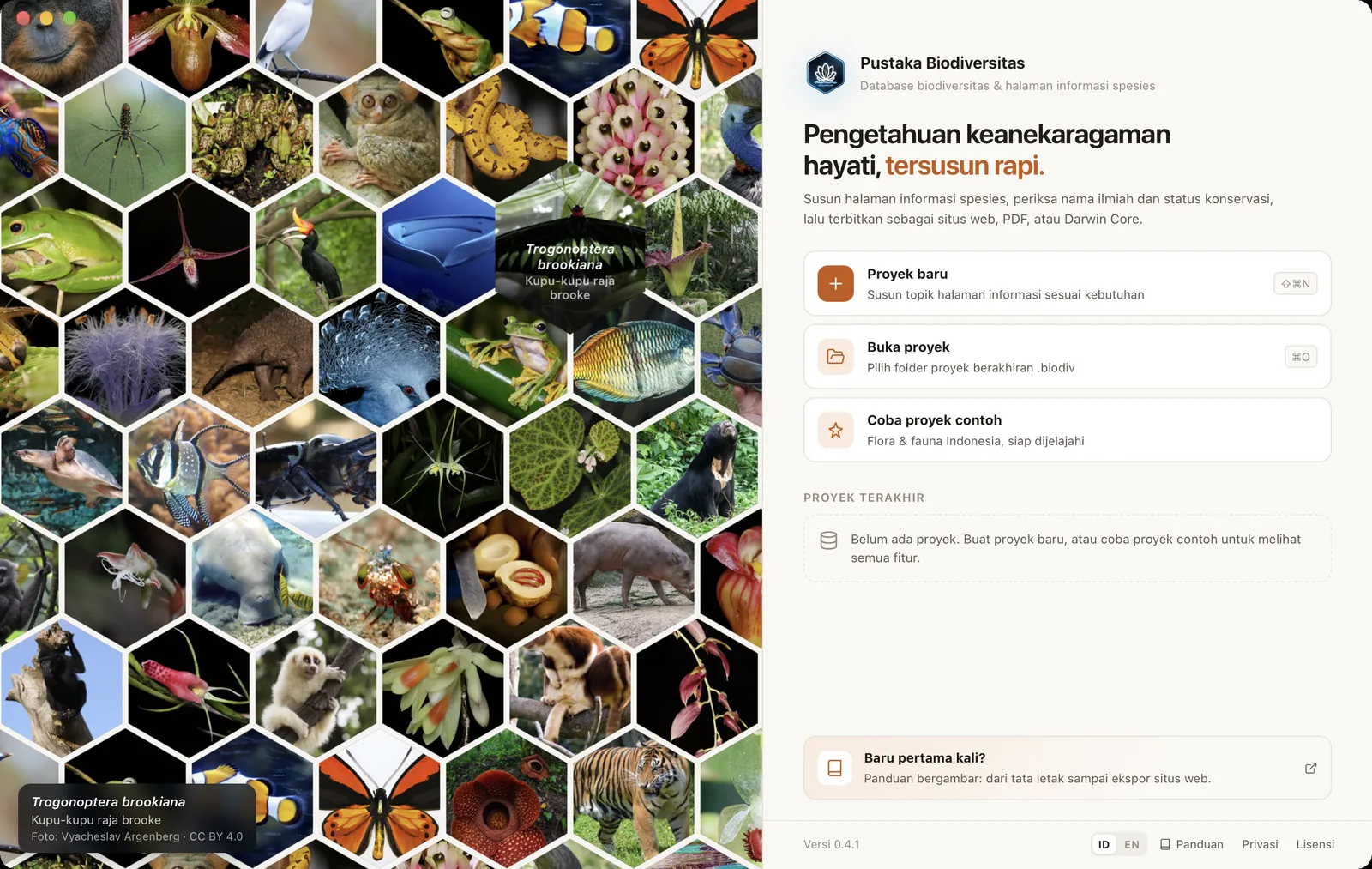
- 1Kolase keanekaragaman hayati19 spesies tumbuhan dan satwa Papua. Arahkan kursor ke foto untuk melihat nama spesies, lokasi, dan fotografernya.
- 2Atribusi fotoFoto dari pihak ketiga menampilkan pembuat dan lisensinya. Klik untuk membuka sumbernya di Wikimedia Commons.
- 3Logo dan nama aplikasiBagian atas jendela bisa diseret untuk memindahkan jendela.
- 4RingkasanApa yang bisa dikerjakan dengan aplikasi ini.
- 5Proyek baruMembuat proyek kosong atau dengan topik standar (⇧⌘N).
- 6Buka proyekMemilih folder proyek berakhiran .biodiv (⌘O).
- 7Coba proyek contohMembuat proyek berisi contoh flora & fauna Indonesia untuk dijelajahi.
- 8Proyek terakhirKlik untuk membuka. Tombol × atau Delete hanya menghapus dari daftar, bukan menghapus proyeknya.
- 9Baru pertama kali?Membuka panduan ini di browser.
- 10Versi aplikasiNomor versi yang terpasang.
- 11Panduan, Privasi, LisensiTautan ke panduan, kebijakan privasi, dan informasi lisensi.
Mencoba proyek contoh#
Cara tercepat mengenal aplikasi adalah lewat Coba proyek contoh. Aplikasi membuat proyek berisi beberapa flora dan fauna Indonesia lengkap dengan topik, nama lain, dan glosarium. Anda bebas mengubah atau menghapus apa pun di dalamnya.
Membuat proyek baru#
- Klik Proyek baru di layar awal, atau tekan ⇧⌘N kapan saja.
- Pilih cara menyusun topik: Mulai kosong (buat topik sendiri, atau biarkan terbentuk otomatis dari berkas Excel/CSV yang diimpor) atau Topik standar flora & fauna (Deskripsi, Ciri Pembeda, Habitat, Sebaran, Fenologi, Manfaat, Status Konservasi, Catatan).
- Klik Pilih lokasi & buat, lalu beri nama dan pilih folder penyimpanan. Aplikasi membuat folder
NamaProyek.biodiv, dan nama itu menjadi judul proyek (bisa diubah di Pengaturan).
Setelah proyek terbuka, Anda langsung berada di Beranda. Lanjutkan ke Tata letak aplikasi untuk mengenal setiap bagian layar.
Isi folder proyek#
Satu proyek = satu folder .biodiv. Untuk memindahkan atau mencadangkan proyek, cukup salin seluruh folder itu.
| Isi | Kegunaan |
|---|---|
data.sqlite | Seluruh data: entitas, topik, isi, nama lain, okurensi, glosarium, dan pengaturan proyek. |
media/ | Salinan semua berkas media (foto, video, suara, dokumen). |
thumbs/ | Thumbnail yang dibuat otomatis. Aman dihapus karena akan dibuat ulang. |
backup/ | Cadangan otomatis database. |
templates/web/ | (opsional) Template situs khusus untuk proyek ini. |
data.sqlite saat proyek sedang terbuka di aplikasi. Tutup proyek dulu (⇧⌘W).